Stylebot dans votre terminal
Laissez un agent de code comme Claude Code, Codex ou Cursor modifier le style des sites directement dans votre navigateur.
Mise en place
Installez Stylebot pour Chrome ou Edge
Installez la CLI et connectez-la
$ npm install -g @stylebot/cli$ stylebot installActivez l’accès en ligne de commande
Activez Général › Autoriser l’accès en ligne de commande dans les options de Stylebot.
Ajoutez le skill Stylebot à votre agent Facultatif
Il apprend à votre agent à modifier le style des pages avec la CLI.
$ claude plugin marketplace add ankit/stylebot$ claude plugin install stylebot$ codex plugin marketplace add ankit/stylebot$ codex plugin add stylebot@stylebot$ copilot plugin marketplace add ankit/stylebot$ copilot plugin install stylebot@stylebotDans Cursor, Copilot dans VS Code ou un autre agent, copiez le dossier du skill dans le dossier des skills de l’agent, par exemple
~/.cursor/skills/.
Mode CLI de Stylebot
Connectez un onglet
Demandez à votre agent d’observer la page avec Stylebot, puis cliquez sur [connecter] dans votre onglet.
Dans Claude Code :
$ /stylebot watch
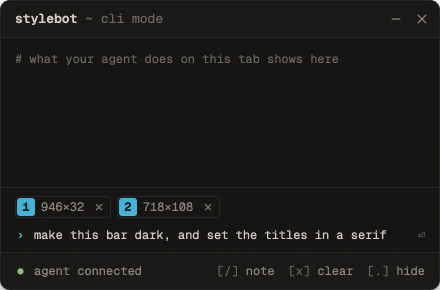
Marquez ce qu’il faut changer
Faites glisser sur la page pour la marquer, puis tapez une note et appuyez sur Entrée.
Suivez chaque modification
Le terminal montre ce qu’a fait votre agent, avec un [annuler] pour chaque enregistrement.
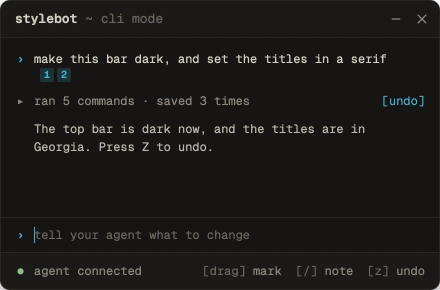
Ou passez les repères et demandez simplement un style à votre agent, par exemple « donne un thème sombre à Hacker News ».
Confidentialité
L’accès en ligne de commande reste désactivé tant que vous ne l’activez pas. Une fois activé, les applications de cet ordinateur peuvent lire vos pages ouvertes, prendre des captures d’écran et modifier vos styles. Désactivez-le à tout moment dans les options de Stylebot.
Stylebot et la CLI ne communiquent qu’entre eux, sur cet ordinateur, et n’envoient rien nulle part. Un agent envoie ce qu’il lit à son propre fournisseur, comme Claude Code à Anthropic.