터미널에서 쓰는 Stylebot
Claude Code, Codex, Cursor 같은 코딩 에이전트가 브라우저에서 바로 사이트 스타일을 바꾸게 하세요.
설정하기
Chrome 또는 Edge용 Stylebot 설치
CLI 설치 및 연결
$ npm install -g @stylebot/cli$ stylebot install명령줄 액세스 켜기
Stylebot 옵션에서 일반 › 명령줄 액세스 허용을 켜세요.
에이전트에 Stylebot 스킬 추가 선택 사항
에이전트가 CLI로 페이지 스타일을 바꾸는 방법을 익히게 해 줍니다.
$ claude plugin marketplace add ankit/stylebot$ claude plugin install stylebot$ codex plugin marketplace add ankit/stylebot$ codex plugin add stylebot@stylebot$ copilot plugin marketplace add ankit/stylebot$ copilot plugin install stylebot@stylebotCursor, VS Code의 Copilot 등 다른 에이전트에서는 스킬 폴더를 에이전트의 스킬 폴더(예:
~/.cursor/skills/)에 복사하세요.
Stylebot CLI 모드
탭 연결
에이전트에게 Stylebot으로 페이지를 지켜보라고 요청한 다음, 탭에서 [연결]을 클릭하세요.
Claude Code에서는:
$ /stylebot watch
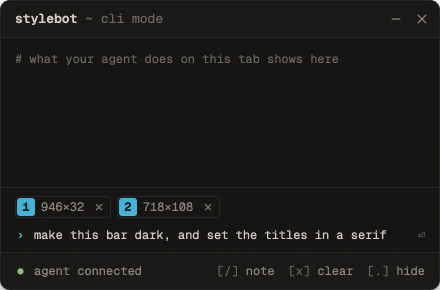
바꿀 부분 표시
페이지 위를 드래그해 표시한 다음, 메모를 입력하고 Enter 키를 누르세요.
변경 사항 하나씩 확인
터미널에 에이전트가 한 작업이 표시되며, 저장할 때마다 [실행 취소]가 있습니다.
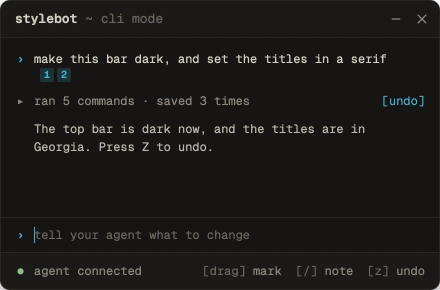
표시 없이 “Hacker News에 다크 테마를 적용해 줘”처럼 에이전트에게 원하는 스타일을 바로 요청할 수도 있습니다.
개인정보 보호
명령줄 액세스는 직접 켜기 전까지 꺼져 있습니다. 켜져 있는 동안에는 이 컴퓨터의 앱이 열린 페이지를 읽고, 스크린샷을 찍고, 스타일을 바꿀 수 있습니다. Stylebot 옵션에서 언제든 끌 수 있습니다.
Stylebot과 CLI는 이 컴퓨터 안에서 서로만 통신하며, 외부로는 아무것도 보내지 않습니다. 다만 에이전트는 읽은 내용을 자신의 제공업체로 보냅니다. Claude Code라면 Anthropic으로 보냅니다.