Primeros pasos
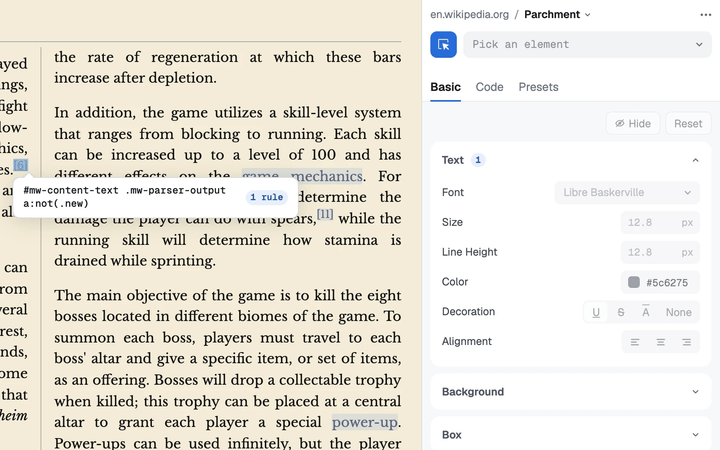
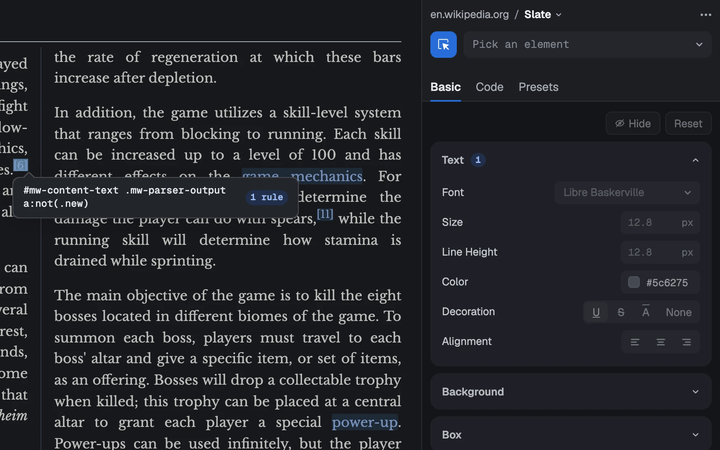
- Haz clic en el icono de Stylebot en la barra de herramientas y luego en Estilizar esta página.
- Haz clic en el selector de elementos, pasa el cursor por la página y haz clic en un elemento. Pulsa ↑ antes de hacer clic para seleccionar su elemento padre.
- Cámbialo en Básico o escribe CSS en Código.
Los cambios se guardan a medida que los haces y se cargan cada vez que visitas el sitio.
- Otras formas de abrirlo
- Pulsa alt+shift+M en cualquier pestaña, o haz clic derecho en un elemento y elige Stylebot → Dar estilo al elemento.
- Desactivar un estilo
- Usa el interruptor de la ventana emergente o alt+shift+S. El estilo se conserva, solo que no se aplica.
Galería
La Galería reúne estilos que otras personas crearon con Stylebot. Previsualiza uno en el sitio para el que está hecho, lee su CSS e instálalo con un clic.
- Estilos instalados
- La ventana emergente sugiere estilos populares para el sitio en el que estás. Un estilo instalado se actualiza solo hasta que lo editas.
- Publicar un estilo
- Elige Publicar en la Galería en el menú ⋯ de un estilo, en la ventana emergente, o en el menú ⋯ del editor, e inicia sesión con Google. Tus cambios se quedan en tu ordenador hasta que publiques una actualización.
- Tus estilos
- Inicia sesión en la Galería para renombrar o eliminar los estilos que publicaste y para cambiar tu nombre de usuario.
Línea de comandos
El comando stylebot permite que un agente de programación como Claude Code, Codex o Cursor cambie el estilo de los sitios directamente en tu navegador. Funciona en Chrome, Edge y otros navegadores Chromium. La página de la CLI explica la configuración.
Perfiles
Los perfiles te permiten tener más de un aspecto para un sitio y cambiar entre ellos en la ventana emergente. Para desactivar el estilo en el sitio, elige Sin estilo.
- Opciones de estilo
- Algunos estilos ofrecen opciones en la ventana emergente, como el modo claro u oscuro. Añádelas a tus propios estilos con
@var, como explica la guía de opciones de estilo.
Sincronización e historial
Lleva tus estilos a todos tus equipos con Google Drive y vuelve a cualquier versión anterior.
- Sincronización con Google Drive
- Conecta Google Drive en Opciones. Tus estilos, perfiles incluidos, se sincronizan cada 30 minutos y poco después de que edites. Stylebot solo ve los archivos que crea en tu Drive.
- Conflictos
- Si un estilo cambió en dos equipos, se conserva tu edición más reciente y la otra versión se guarda en un comentario, así que no se pierde nada.
- Respaldo
- Exporta e importa todos tus estilos como JSON desde Opciones.
- Historial de versiones
- Cada cambio en este equipo se guarda en Opciones, incluidos los que llegan por sincronización. Restaura cualquier versión anterior, para algunos sitios o para todos.
Preajustes
- Legibilidad convierte los artículos de un sitio en una vista de lectura limpia, con tema, fuente, tamaño y ancho a tu elección; las páginas que no son artículos no se tocan.
- Escala de grises quita el color del sitio, con la intensidad que quieras.
Atajos de teclado
Los atajos globales funcionan en cualquier página a la que Stylebot pueda dar estilo; cámbialos en los ajustes de atajos del navegador, enlazados desde Opciones. Para ver los atajos del propio editor, pulsa ? en el editor.
Dónde se aplican los estilos
De forma predeterminada, un estilo se aplica a su dominio y sus subdominios. Para cambiarlo, edita su URL en Opciones con estos patrones.
docs.google.com- Ese dominio y sus subdominios.
docs.google.com, drive.google.com- Cualquiera de los dos sitios. Separa los patrones con una coma.
*.ycombinator.com- Cualquier subdominio. * coincide con todo hasta una /.
example.com/docs/**- Todo lo que hay bajo una ruta. ** coincide con todo, incluida la /.
*- Todos los sitios.
^https://www\.reddit\.com/$- Una expresión regular, aquí solo la página de inicio de Reddit. Empiézala con ^.
Soporte
¿Encontraste un error o tienes una idea? Envía tus comentarios o abre un issue en GitHub. Stylebot es gratis y de código abierto, y se mantiene desde 2011. Si te resulta útil, puedes apoyarlo invitándome a un café.