Per iniziare
- Fai clic sull’icona di Stylebot nella barra degli strumenti, poi su Personalizza questa pagina.
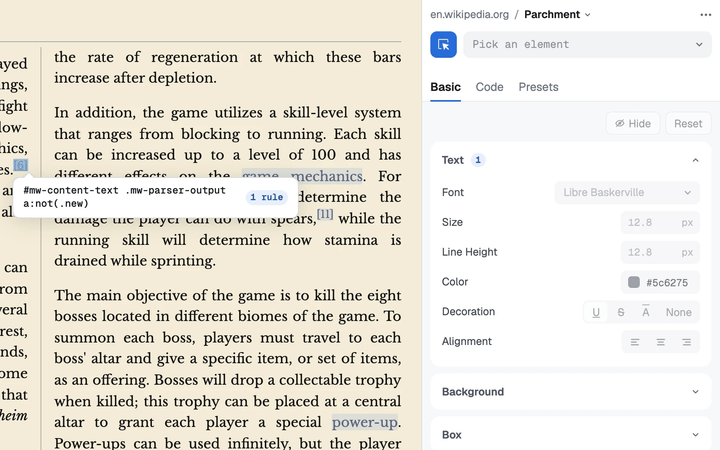
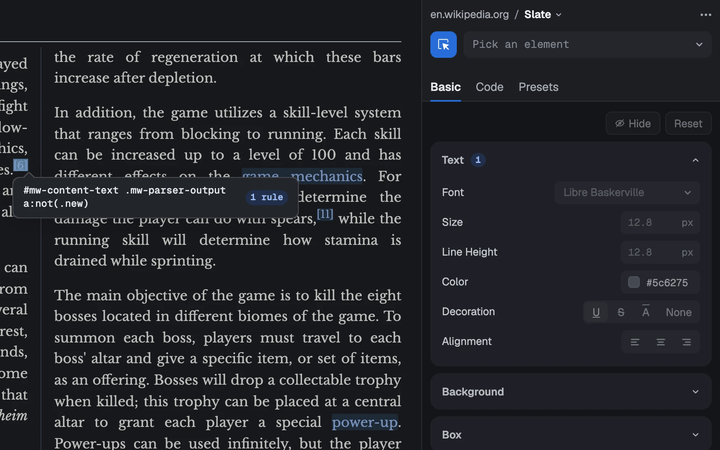
- Fai clic sul selettore, passa il mouse sulla pagina e fai clic su un elemento. Premi ↑ prima di fare clic per selezionare invece l’elemento padre.
- Modificalo in Di base, oppure scrivi CSS in Codice.
Le modifiche si salvano mentre le fai e si applicano ogni volta che visiti il sito.
- Altri modi per aprirlo
- Premi alt+shift+M in qualsiasi scheda, o fai clic destro su un elemento e scegli Stylebot → Personalizza elemento.
- Disattivare uno stile
- Usa l’interruttore nel popup, oppure alt+shift+S. Lo stile resta salvato, ma non viene applicato.
Galleria
La Galleria raccoglie stili creati da altre persone con Stylebot. Visualizzane l’anteprima sul sito a cui è destinato, leggi il suo CSS e installalo con un clic.
- Stili installati
- Il popup suggerisce gli stili più popolari per il sito in cui ti trovi. Uno stile installato si aggiorna da solo finché non lo modifichi.
- Pubblicare uno stile
- Scegli Pubblica nella Galleria dal menu ⋯ di uno stile nel popup, o dal menu ⋯ dell’editor, e accedi con Google. Le tue modifiche restano sul tuo computer finché non pubblichi un aggiornamento.
- I tuoi stili
- Accedi alla Galleria per rinominare o eliminare gli stili che hai pubblicato e per cambiare il tuo nome utente.
Riga di comando
Il comando stylebot permette a un agente di programmazione come Claude Code, Codex o Cursor di personalizzare i siti direttamente nel tuo browser. Funziona in Chrome, Edge e altri browser Chromium. La pagina sulla CLI spiega la configurazione.
Profili
I profili ti permettono di tenere più di un aspetto per un sito e di passare dall’uno all’altro nel popup. Per disattivare la personalizzazione del sito, scegli Nessuno stile.
- Opzioni di stile
- Alcuni stili offrono delle scelte nel popup, come la modalità chiara o scura. Aggiungile ai tuoi stili con
@var, come spiega la guida alle opzioni di stile.
Sincronizzazione e cronologia
Porta i tuoi stili su tutti i tuoi computer con Google Drive e torna a qualsiasi versione precedente.
- Sincronizzazione con Google Drive
- Collega Google Drive nelle Opzioni. I tuoi stili, profili compresi, si sincronizzano ogni 30 minuti e poco dopo ogni modifica. Stylebot vede solo i file che crea nel tuo Drive.
- Conflitti
- Se uno stile è cambiato su due computer, viene mantenuta la tua modifica più recente e l’altra versione viene salvata in un commento, così non si perde nulla.
- Backup
- Esporta e importa tutti i tuoi stili in JSON dalle Opzioni.
- Cronologia versioni
- Ogni modifica su questo computer viene conservata nelle Opzioni, comprese quelle arrivate tramite la sincronizzazione. Ripristina qualsiasi versione precedente, per alcuni siti o per tutti.
Preimpostazioni
- Leggibilità trasforma gli articoli di un sito in una vista di lettura pulita, con tema, carattere, dimensione e larghezza a scelta, e lascia stare le pagine che non sono articoli.
- Scala di grigi toglie il colore al sito, con l’intensità che vuoi.
Scorciatoie da tastiera
Le scorciatoie globali funzionano su qualsiasi pagina che Stylebot può personalizzare; puoi cambiarle nelle impostazioni delle scorciatoie del browser, a cui trovi il link nelle Opzioni. Per le scorciatoie dell’editor, premi ? nell’editor.
Dove si applicano gli stili
Per impostazione predefinita, uno stile si applica al suo dominio e ai suoi sottodomini. Per cambiarlo, modifica il suo URL nelle Opzioni con questi pattern.
docs.google.com- Quel dominio e i suoi sottodomini.
docs.google.com, drive.google.com- Uno dei due siti. Separa i pattern con una virgola.
*.ycombinator.com- Qualsiasi sottodominio. * corrisponde a tutto fino a una /.
example.com/docs/**- Tutto ciò che si trova sotto un percorso. ** corrisponde a tutto, inclusa la /.
*- Tutti i siti.
^https://www\.reddit\.com/$- Un’espressione regolare, qui solo la home page di Reddit. Inizia con ^.
Assistenza
Hai trovato un bug o hai un’idea? Invia un feedback o apri una segnalazione su GitHub. Stylebot è gratuito e open source, mantenuto dal 2011. Se ti è utile, puoi sostenerlo offrendomi un caffè.