Primeiros passos
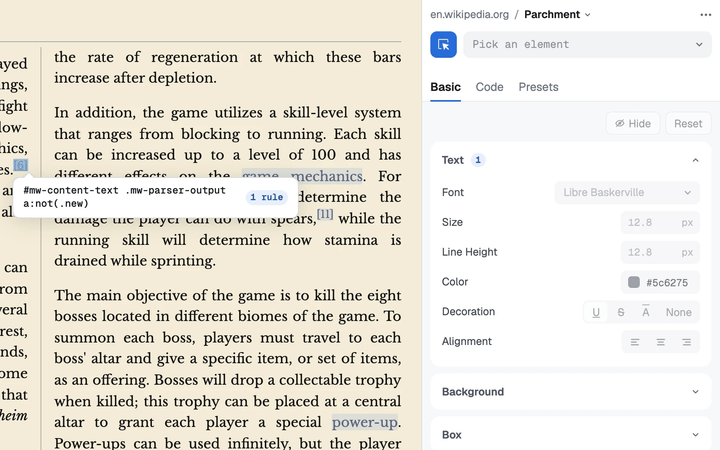
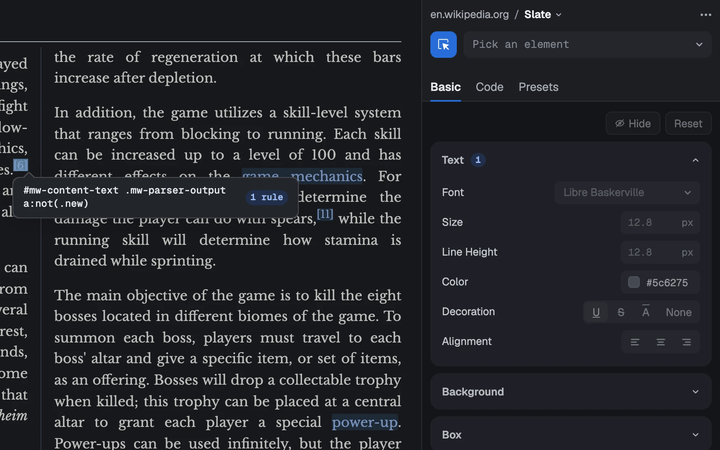
- Clique no ícone do Stylebot na barra de ferramentas e depois em Estilizar esta página.
- Clique no seletor de elementos, passe o cursor pela página e clique num elemento. Prima ↑ antes de clicar para selecionar o elemento pai.
- Altere-o em Básico, ou escreva CSS em Código.
As alterações são guardadas à medida que as faz e aplicadas sempre que visitar o site.
- Outras formas de abrir
- Prima alt+shift+M em qualquer separador, ou clique com o botão direito num elemento e escolha Stylebot → Estilizar elemento.
- Desativar um estilo
- Use o interruptor no pop-up, ou alt+shift+S. O estilo é mantido, apenas deixa de ser aplicado.
Galeria
A Galeria reúne estilos que outras pessoas criaram com o Stylebot. Pré-visualize um no site a que se destina, leia o respetivo CSS e instale-o com um clique.
- Estilos instalados
- O pop-up sugere estilos populares para o site em que está. Um estilo instalado atualiza-se sozinho até o editar.
- Publicar um estilo
- Escolha Publicar na Galeria no menu ⋯ de um estilo no pop-up, ou no menu ⋯ do editor, e inicie sessão com o Google. As suas edições ficam no seu computador até publicar uma atualização.
- Os seus estilos
- Inicie sessão na Galeria para mudar o nome ou eliminar os estilos que publicou, e para alterar o seu nome de utilizador.
Linha de comandos
O comando stylebot permite que um agente de programação como o Claude Code, o Codex ou o Cursor altere o estilo dos sites diretamente no seu navegador. Funciona no Chrome, no Edge e noutros navegadores Chromium. A página da CLI explica a configuração.
Perfis
Os perfis permitem manter mais do que um aspeto para um site e alternar entre eles no pop-up. Para desativar o estilo no site, escolha Sem estilo.
- Opções de estilo
- Alguns estilos oferecem opções no pop-up, como modo claro ou escuro. Adicione-as aos seus próprios estilos com
@var, como explica o guia de opções de estilo.
Sincronização e histórico
Mantenha os seus estilos em todos os seus computadores com o Google Drive e volte a qualquer versão anterior.
- Sincronização com o Google Drive
- Ligue o Google Drive nas Opções. Os seus estilos, incluindo os perfis, são sincronizados a cada 30 minutos e pouco depois de cada edição. O Stylebot só vê os ficheiros que cria no seu Drive.
- Conflitos
- Se um estilo tiver sido alterado em dois computadores, a sua edição mais recente é mantida e a outra versão fica guardada num comentário, para que nada se perca.
- Backup
- Exporte e importe todos os seus estilos em JSON a partir das Opções.
- Histórico de versões
- Todas as alterações feitas neste computador ficam guardadas nas Opções, incluindo as que chegam pela sincronização. Restaure qualquer versão anterior, para alguns sites ou para todos.
Predefinições
- O Modo legível transforma os artigos de um site numa vista de leitura limpa, com escolha de tema, tipo de letra, tamanho e largura; as páginas que não são artigos ficam como estão.
- A Escala de cinzentos remove a cor do site, com a intensidade que quiser.
Atalhos de teclado
Os atalhos globais funcionam em qualquer página que o Stylebot consiga estilizar; altere-os nas definições de atalhos do navegador, às quais pode aceder a partir das Opções. Para ver os atalhos do próprio editor, prima ? no editor.
Onde os estilos se aplicam
Por predefinição, um estilo aplica-se ao seu domínio e aos seus subdomínios. Para alterar isto, edite o respetivo URL nas Opções com estes padrões.
docs.google.com- Esse domínio e os seus subdomínios.
docs.google.com, drive.google.com- Qualquer um dos sites. Separe os padrões com uma vírgula.
*.ycombinator.com- Qualquer subdomínio. * corresponde a tudo até uma /.
example.com/docs/**- Tudo sob um caminho. ** corresponde a tudo, incluindo /.
*- Todos os sites.
^https://www\.reddit\.com/$- Uma expressão regular, aqui apenas a página inicial do Reddit. Comece-a com ^.
Suporte
Encontrou um erro ou tem uma ideia? Envie um comentário ou abra uma issue no GitHub. O Stylebot é gratuito e de código aberto, mantido desde 2011. Se lhe for útil, pode apoiá-lo oferecendo-me um café.