Начало работы
Нажмите на значок Stylebot на панели инструментов, затем Стилизовать эту страницу. Или нажмите alt+shift+M на любой вкладке, или нажмите на элемент правой кнопкой мыши и выберите Stylebot → Стилизовать элемент.
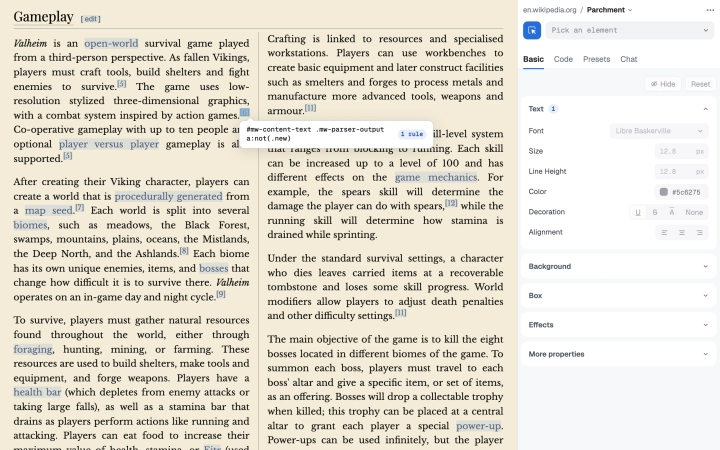
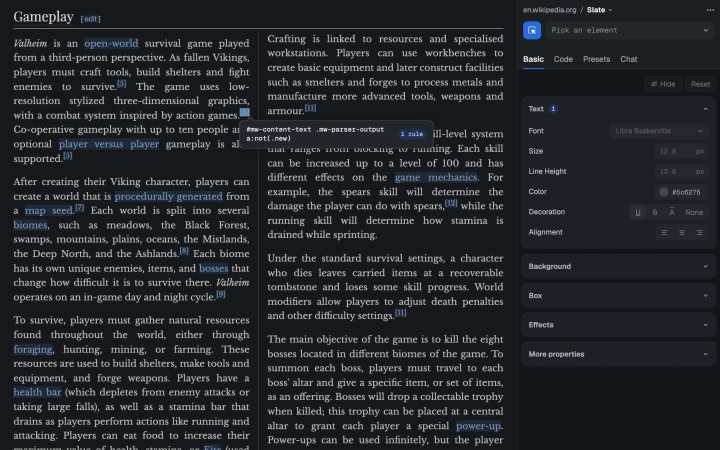
Нажмите на кнопку выбора элемента, наведите курсор на страницу и нажмите на элемент. Чтобы выбрать вместо него родительский элемент, перед нажатием нажмите ↑. Затем измените его на вкладке Основное или напишите CSS на вкладке Код. Изменения сохраняются сразу и применяются при каждом посещении сайта.
- Шрифты
- Найдите любой из 400 шрифтов Google Fonts, и Stylebot загрузит выбранный, или введите название любого шрифта, установленного на компьютере.
- Положение редактора
- В Chrome и Edge редактор открывается на боковой панели. Пункт Положение в его меню ⋯ позволяет открыть редактор в отдельном окне или закрепить его на странице. В Firefox боковой панели нет.
- Как выключить стиль
- Используйте переключатель во всплывающем окне или alt+shift+S. Стиль сохраняется, просто не применяется.
Профили
Профиль — это отдельная таблица стилей для того же сайта: можно хранить несколько вариантов оформления и переключаться между ними. Одновременно применяется только один, и у каждого сайта сначала есть профиль «По умолчанию».
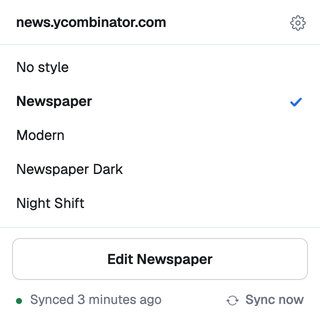
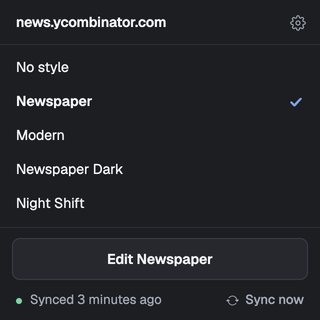
Нажмите на название профиля рядом с сайтом в заголовке редактора, чтобы создать, переименовать, дублировать или удалить профиль. Переключаться между профилями можно там же или во всплывающем окне, где Без стиля отключает оформление для сайта. Новые профили создаются пустыми.
Командная строка
Команда stylebot позволяет агенту для программирования, например Claude Code, Codex или Cursor, менять оформление сайтов прямо в вашем браузере по вашей собственной подписке, без API-ключа. Это лучший способ поручить агенту оформление сайта, а команды можно запускать и самостоятельно.
- Настройка
- Установите CLI, подключите его к браузерам, затем включите Разрешить приложениям на этом компьютере управлять Stylebot в параметрах. Каждый шаг описан на странице о командной строке. Пока только для Chrome и Edge.
- Claude Code
- Добавьте плагин Stylebot и попросите изменить оформление командой
/stylebot, например сделать для сайта тёмную тему. - Конфиденциальность
- Доступ из командной строки выключен, пока вы его не включите. Stylebot и CLI общаются только друг с другом на этом компьютере; агент отправляет прочитанное своему провайдеру.
Чат
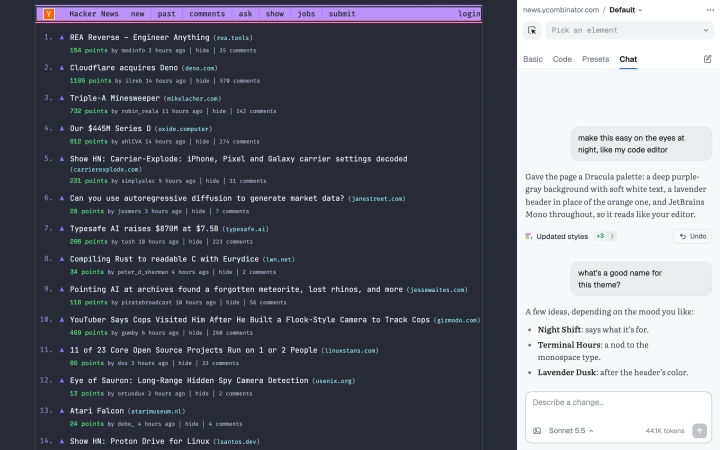
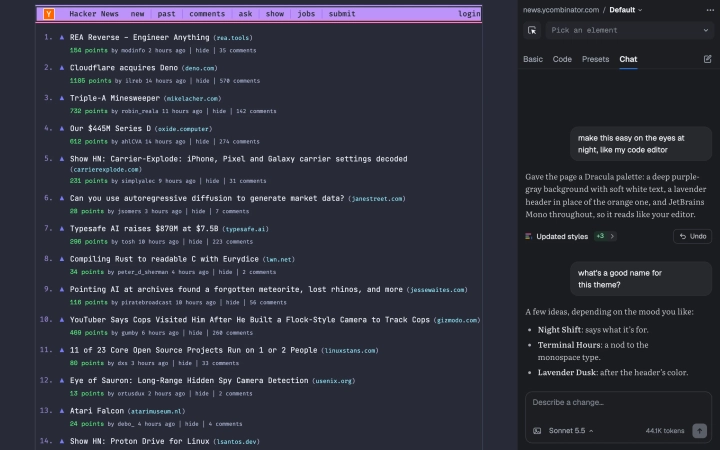
Чат идеально подходит для быстрых правок. Опишите нужное изменение на вкладке «Чат», и Stylebot напишет CSS. Можно выбрать элемент, чтобы указать, о чём речь, или прикрепить снимок экрана, чтобы показать, что вы имеете в виду. Для крупных изменений, например совсем новой темы, используйте командную строку.
- Свой ключ
- Подключите API-ключ Claude, OpenAI или Gemini. Ключи хранятся только на этом компьютере и никогда не синхронизируются. Сообщения идут напрямую из браузера к провайдеру.
- Куда попадают изменения
- Каждое изменение применяется сразу и добавляется в таблицу стилей текущего профиля. Нажмите Добавлено строк: N, чтобы увидеть его на вкладке «Код», или отмените его прямо в чате.
- Стоимость
- Счётчик токенов под полем сообщения показывает, сколько израсходовал разговор, и примерную стоимость.
Режим чтения и оттенки серого
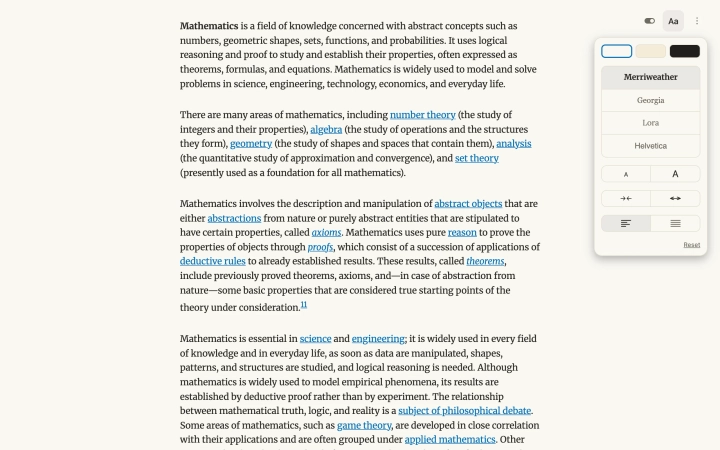
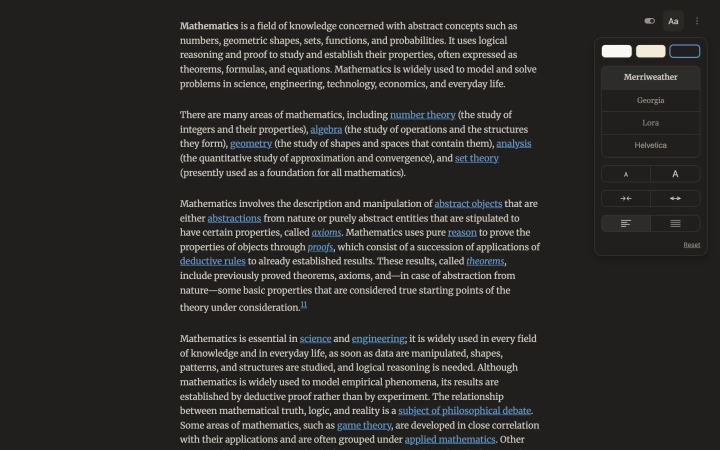
Оба пресета находятся на вкладке «Пресеты» и сочетаются с вашими изменениями. Режим чтения превращает статьи сайта в чистый вид для чтения с выбором темы, шрифта, размера и ширины; страницы, которые не являются статьями, он не трогает. Оттенки серого убирают цвет с сайта, с любой интенсивностью.
Синхронизация, резервные копии и история
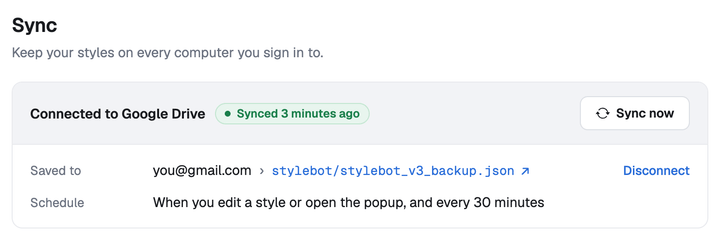
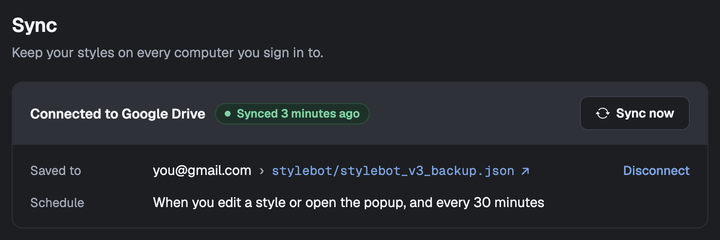
- Синхронизация через Google Drive
- Подключите Google Drive в параметрах. Ваши стили, включая профили, синхронизируются каждые 30 минут и сразу после правки. Stylebot видит только файлы, которые сам создаёт в вашем Drive, и сервера Stylebot не существует.
- Конфликты
- Если стиль изменили на двух компьютерах, сохраняется ваша более новая правка, а другая версия сохраняется в комментарии, так что ничего не теряется.
- Резервное копирование
- Экспортируйте и импортируйте все стили в формате JSON в параметрах.
- История версий
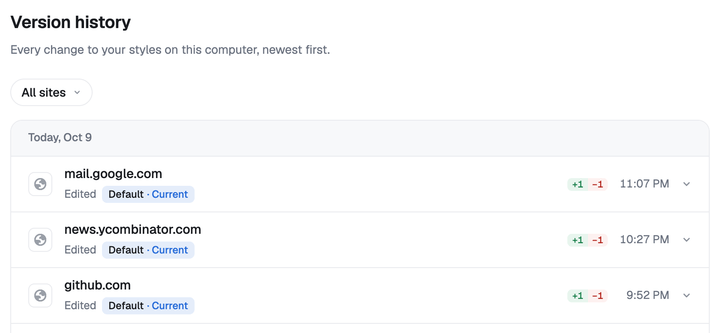
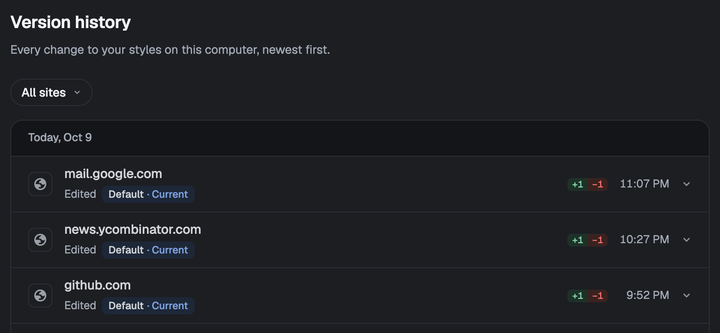
- Каждое изменение на этом компьютере хранится в параметрах, включая пришедшие через синхронизацию. Восстановите любую прежнюю версию — для отдельных сайтов или для всех.
Правила URL
По умолчанию Stylebot сопоставляет стили с сайтами по доменному имени. Чтобы задать что-то точнее, измените URL стиля в параметрах с помощью этих шаблонов.
**Соответствует любой последовательности символов.*Соответствует любой последовательности символов до первого /.,Разделяет список шаблонов. URL подходит, если подходит любой из них.^В начале URL превращает его в регулярное выражение.Примеры
docs.google.com- Домен docs.google.com или любой его поддомен.
docs**- Любой URL, начинающийся с docs.
docs*.google.com- docs.google.com, docs1.google.com, docs2.google.com и так далее.
*.ycombinator.com- news.ycombinator.com и apps.ycombinator.com.
docs.google.com, spreadsheets.google.com- Любой из двух доменов или их поддомены.
^http://www.reddit.com/$- Только главная страница Reddit.
*- Все сайты. Удобно для стилей, которые нужны везде.
Горячие клавиши
Глобальные сочетания клавиш работают на любой странице, которую Stylebot может оформить; изменить их можно в настройках сочетаний клавиш браузера, ссылка на которые есть в параметрах. Чтобы увидеть сочетания клавиш самого редактора, нажмите ? в редакторе.
Помощь и поддержка
Нашли ошибку или есть идея? Создайте issue на GitHub. Stylebot бесплатный, с открытым исходным кодом и поддерживается с 2011 года. Если он вам полезен, вы можете поддержать его, угостив меня кофе.