入门
点击工具栏中的 Stylebot 图标,再点击设置此页面样式。也可以在任意标签页按 alt+shift+M,或右键点击某个元素,选择Stylebot → 为元素设置样式。
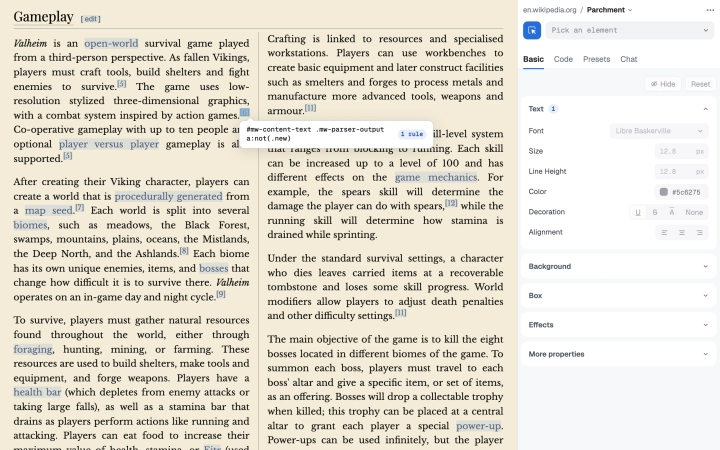
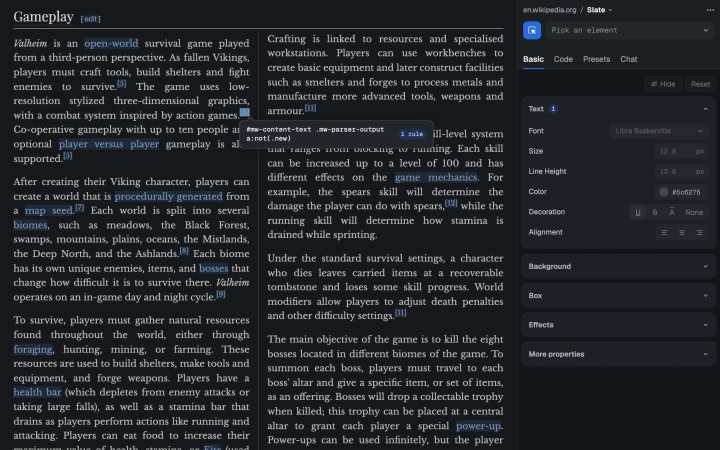
点击选取器,在页面上悬停,然后点击某个元素。点击前按 ↑ 可改为选中它的父元素。然后在基础中修改,或在代码中编写 CSS。改动会随时保存,每次访问该网站时都会加载。
- 字体
- 可搜索 400 种 Google Fonts 字体,Stylebot 会加载你选中的那一种;也可以输入电脑上已安装的任何字体。
- 编辑器位置
- 在 Chrome 和 Edge 中,编辑器会在侧边栏中打开。通过 ⋯ 菜单中的位置,可以在独立窗口中打开,或停靠在页面中。Firefox 没有侧边栏。
- 关闭样式
- 使用弹出式窗口中的开关,或按 alt+shift+S。样式仍会保留,只是不再应用。
方案
方案是同一网站的另一份样式表,这样你可以保存多套外观并来回切换。同一时间只应用一个方案,每个网站都从“默认”开始。
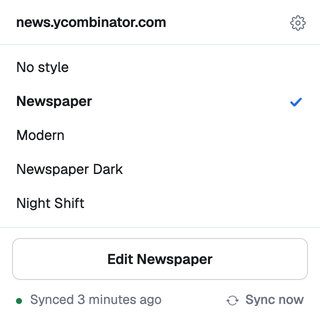
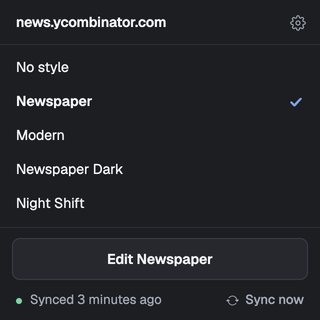
点击编辑器标题栏中网站旁边的方案名称,即可创建、重命名、复制或删除方案。可以在那里或弹出式窗口中切换方案;在弹出式窗口中选择无样式可关闭该网站的样式。新方案从空白开始。
命令行
借助 stylebot 命令,Claude Code、Codex、Cursor 等编程智能体可以直接在你的浏览器中修改网站样式,使用你自己的订阅,无需 API 密钥。这是让智能体设置网站样式的最佳方式,你也可以自己运行这些命令。
- 配置
- 安装 CLI,将它连接到你的浏览器,然后在设置中开启允许此电脑上的应用控制 Stylebot。命令行页面会逐步带你完成。目前仅支持 Chrome 和 Edge。
- Claude Code
- 添加 Stylebot 插件,然后用
/stylebot提出改动,例如为某个网站换上深色主题。 - 隐私
- 命令行访问默认关闭,需要你手动开启。Stylebot 和 CLI 只在这台电脑上相互通信;智能体会把它读取的内容发送给自己的服务商。
聊天
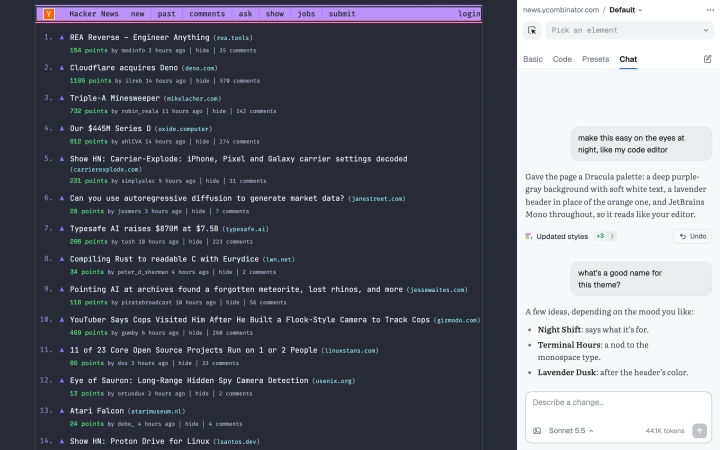
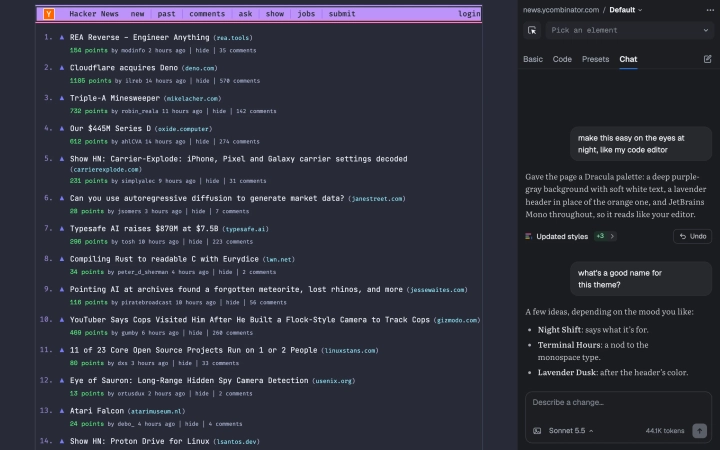
聊天最适合快速修改。在“聊天”标签页中描述你想要的改动,Stylebot 就会编写 CSS。可以选取元素来指明要改的地方,也可以附加截图来说明你的意思。更大的改动,比如整套新主题,请使用命令行。
- 使用你自己的密钥
- 连接 Claude、OpenAI 或 Gemini 的 API 密钥。密钥只保存在这台电脑上,从不同步。消息直接从你的浏览器发送到服务商。
- 改动去了哪里
- 每处改动都会立即应用,并添加到当前方案的样式表中。点击添加了 N 行可在“代码”中查看,也可以在聊天中撤销。
- 费用
- 消息框下方的 token 数显示这次对话已用的量,并附有预估费用。
简阅和灰度
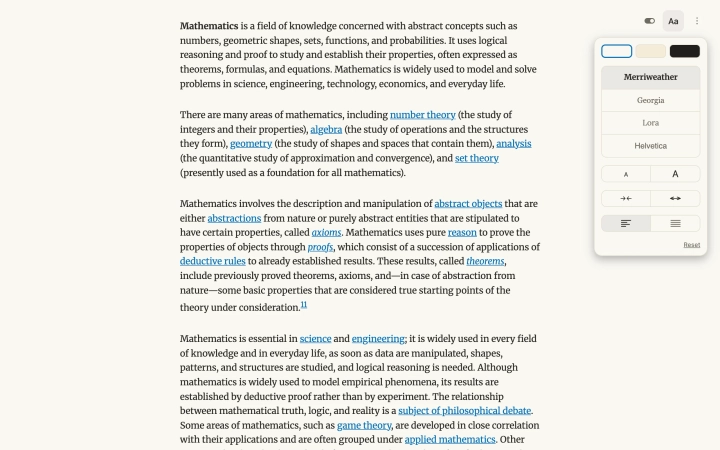
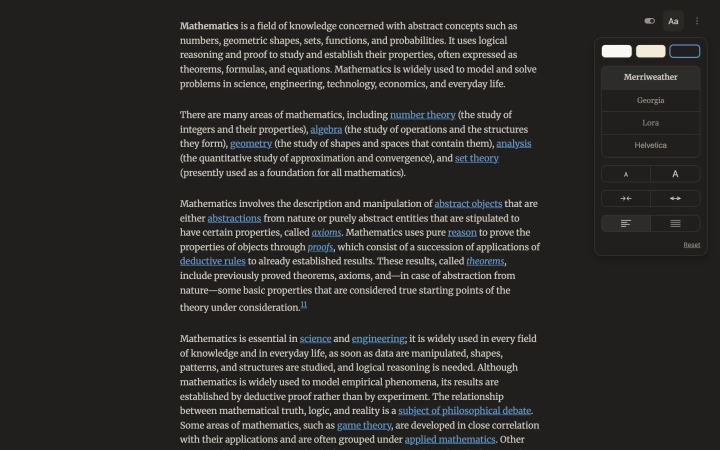
两者都在“预设”标签页中,并且可以与你自己的改动叠加。简阅把网站的文章变成整洁的阅读视图,主题、字体、字号和宽度均可自选;不是文章的页面不受影响。灰度去除网站的色彩,强度可调。
同步、备份和历史
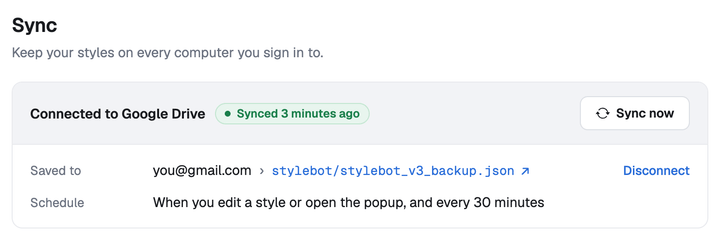
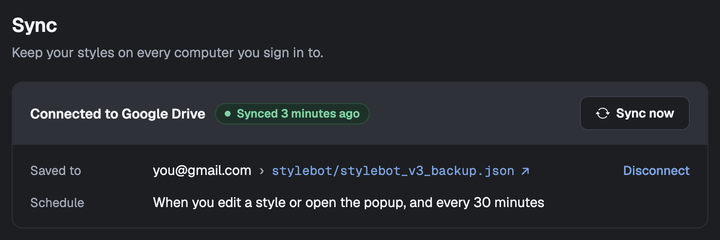
- Google Drive 同步
- 在设置中连接 Google Drive。你的样式(包括方案)每 30 分钟同步一次,编辑后也会立即同步。Stylebot 只能看到它在你的 Drive 中创建的文件,也没有 Stylebot 服务器。
- 冲突
- 如果同一个样式在两台电脑上都改过,会保留你较新的改动,另一个版本保存在注释中,不会丢失任何内容。
- 备份
- 在设置中将所有样式导出或导入为 JSON。
- 版本历史
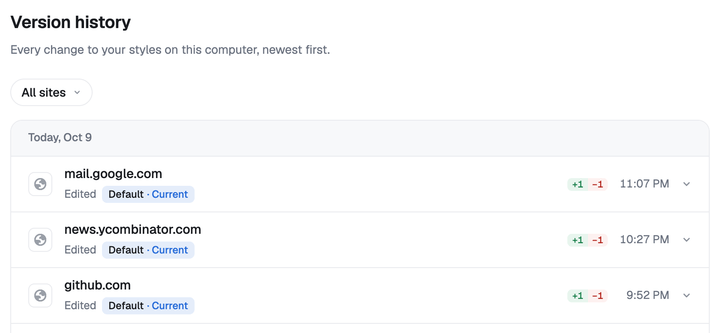
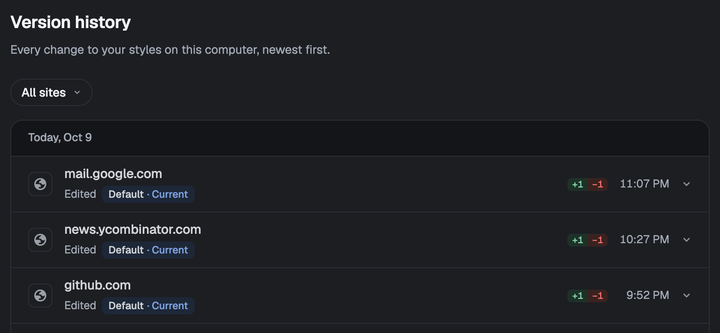
- 这台电脑上的每次改动都会保留在设置中,包括通过同步传来的改动。可以把部分或全部网站恢复到任何旧版本。
URL 规则
默认情况下,Stylebot 按域名把样式匹配到网站。如需更精确的匹配,可在设置中编辑样式的 URL,并使用以下模式。
**匹配任意字符序列。*匹配任意字符序列,直到遇到 /。,分隔多个模式。URL 只要匹配其中任一模式即可。^放在 URL 开头时,会把它变成正则表达式。示例
docs.google.com- 域名 docs.google.com 或其任意子域名。
docs**- 任何以 docs 开头的 URL。
docs*.google.com- docs.google.com、docs1.google.com、docs2.google.com 等。
*.ycombinator.com- news.ycombinator.com 和 apps.ycombinator.com。
docs.google.com, spreadsheets.google.com- 两个域名之一,或它们的任意子域名。
^http://www.reddit.com/$- 仅限 Reddit 首页。
*- 所有网站。适合想在任何地方都生效的样式。
快捷键
全局快捷键在 Stylebot 能设置样式的任何页面上都有效;可在浏览器的快捷键设置中更改,设置中有链接。编辑器自身的快捷键,请在编辑器中按 ? 查看。
帮助和支持
发现了 bug 或有新想法?请在 GitHub 上提交 issue。Stylebot 免费开源,自 2011 年起持续维护。如果它对你有用,欢迎请我喝杯咖啡来支持它。